GTA 6 et accessibilité PS5 : les réglages à préparer
Préparez le confort de lecture et les commandes de votre PS5. Les réglages système sont déjà documentés, ceux de GTA VI devront être vérifiés en jeu.
Publié le 3 min de lecture
Dans ce dossier
Les réglages d’accessibilité de la PS5 peuvent être préparés avant GTA 6, mais ils ne décrivent pas automatiquement les options du jeu. Zoom système, attribution de touches et son mono appartiennent à la console. La taille des sous-titres, les aides de visée ou le réglage du flou dans GTA VI devront être vérifiés dans sa version commerciale.
La documentation PlayStation sert de référence à ce guide. Nous ne présentons pas une liste de fonctions GTA VI testées avant sa sortie.
Commencer par le menu Accessibilité
Depuis l’accueil de la PS5, ouvrez Paramètres > Accessibilité. Repérez les rubriques d’affichage, de son et de manette avant de modifier quoi que ce soit. Choisissez un changement à la fois, puis vérifiez qu’il répond à votre besoin.
Cette approche évite de perdre vos repères en activant plusieurs fonctions simultanément. Notez le réglage d’origine si vous partagez la console. Le but est de rendre la navigation plus confortable, pas d’appliquer un profil universel qui conviendrait à tout le monde.
Agrandir l’affichage sans promettre de nouveaux sous-titres
Sony propose un zoom dans Affichage et son > Zoom. Après activation, la combinaison PS et carré permet d’ajuster l’agrandissement. Un zoom peut aider à lire une information ponctuelle, mais il réduit la portion d’écran visible : il ne remplace pas une option de taille des sous-titres intégrée au jeu.
Sony documente aussi des limites, notamment lors de la Lecture à distance, de la diffusion et du partage d’écran. Si vous comptez jouer avec un PlayStation Portal, ne supposez donc pas que le zoom système aura le même fonctionnement que devant la PS5.
Adapter les touches à ses habitudes
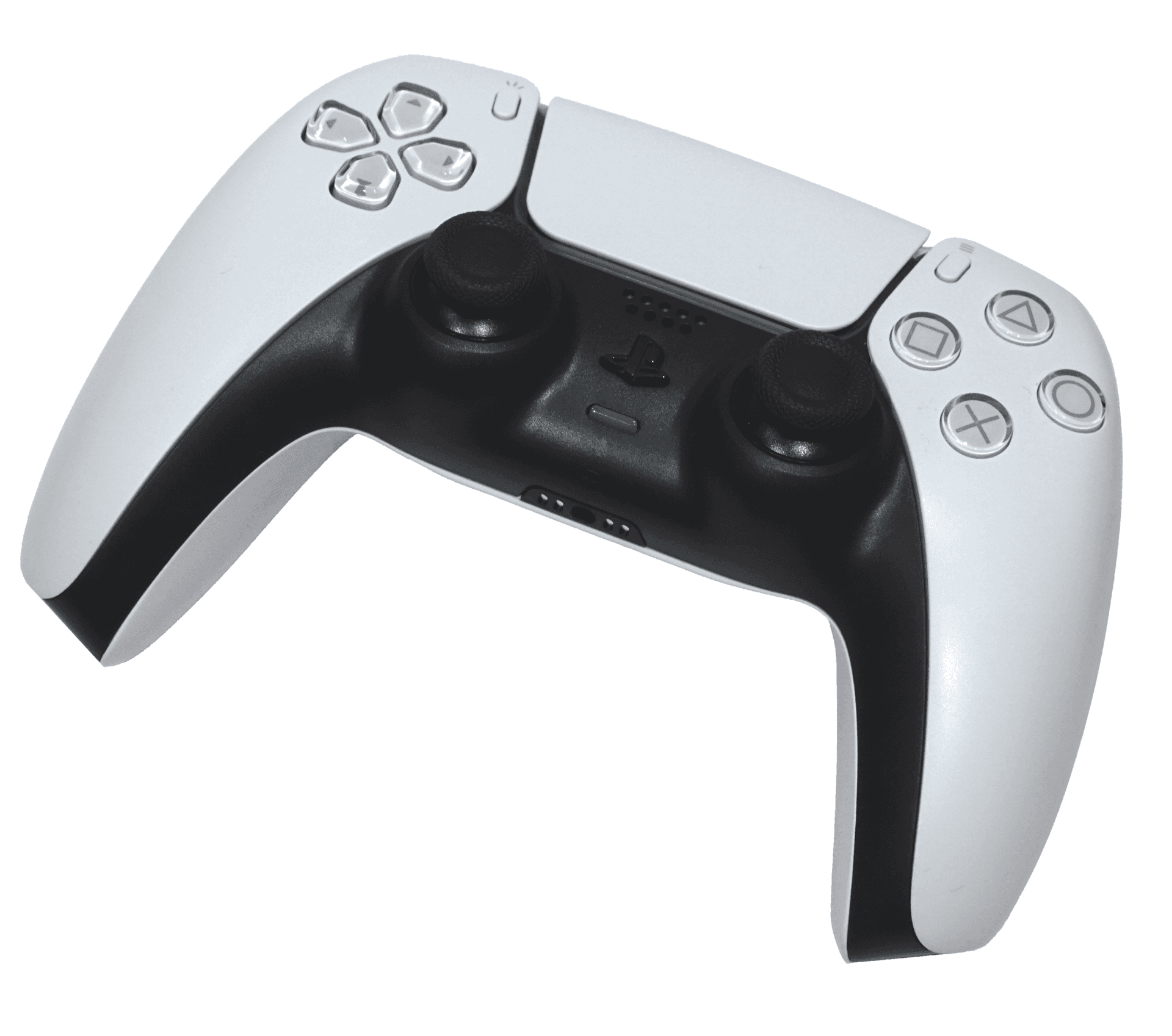
L’attribution personnalisée de touches de la DualSense se règle depuis la partie Manettes du menu Accessibilité. Vous pouvez choisir une touche, lui attribuer une autre fonction puis appliquer le changement. Les indications affichées par un jeu peuvent rester basées sur ses commandes d’origine : gardez la correspondance en tête pendant l’apprentissage.
La sensibilité de caméra et les zones mortes sont d’autres paramètres. Nous attendrons les menus GTA VI pour en détailler les valeurs. Le guide des manettes compatibles traite l’équipement ; acheter un modèle plus cher n’est pas une condition pour essayer les réglages système disponibles.
Préparer le son et les vibrations
Le son mono peut être utile si vous souhaitez recevoir le même contenu sur les deux écouteurs. Vérifiez aussi le volume du casque, le périphérique de sortie et l’intensité de la manette selon vos préférences. Notre guide audio PS5 détaille la sélection de sortie et le contrôle du microphone.
Les sous-titres système et la transcription du chat ne créent pas un doublage français ni une transcription universelle des dialogues de tous les jeux. Le dossier des langues de GTA 6 sépare les langues annoncées des options encore à examiner.
Les contrôles à faire dans GTA VI au lancement
Quand le jeu sera accessible, ouvrez ses propres paramètres et recherchez les options qui répondent à votre besoin : lisibilité, contraste, commandes, maintien ou répétition d’une touche et mouvements de caméra. Leur présence et leur portée restent à confirmer ; cette liste est une méthode de vérification, pas une annonce de fonctionnalités.
Testez d’abord quelques minutes avec des réglages simples, puis ajustez. Conservez vos préférences et vos observations pour éviter de recommencer à chaque session. Documentation Sony consultée le 6 novembre 2026.
Vos questions.
Le zoom PS5 agrandit-il les sous-titres de GTA 6 ?
Il agrandit une zone de l’écran. Ce n’est pas une option propre aux sous-titres du jeu et il peut réduire le champ visible.
Les options d’accessibilité complètes de GTA 6 sont-elles détaillées ici ?
Non. Ce guide présente les réglages documentés de la PS5 et les points à vérifier dans GTA VI après sa sortie.