Son GTA 6 sur PS5 : casque, sortie audio et microphone
Avant de toucher à un égaliseur, vérifiez où sort le son et quel micro est actif. Une préparation simple pour votre future première partie sur PS5.
Publié le 3 min de lecture
Dans ce dossier
Pour préparer le son de GTA 6 sur PS5, commencez par le périphérique de sortie, le volume et le microphone. Ces réglages existent déjà dans la console. Nous ne donnons pas de « meilleur mixage GTA VI » ni de valeurs d’égaliseur prétendument testées dans un jeu encore indisponible au 6 novembre 2026.
La documentation audio PlayStation permet de préparer votre installation. Le choix d’un écran est traité séparément dans le guide TV et moniteurs.
Vérifier où le son est envoyé
Ouvrez Paramètres > Son > Sortie audio et regardez le périphérique sélectionné. Vous pouvez également changer de sortie depuis le centre de contrôle. Cette vérification est utile lorsque vous alternez entre téléviseur, casque et système audio externe.
Si le casque reçoit seulement les conversations alors que vous attendez tout le son, examinez l’option de sortie vers les écouteurs. Si le son reste dans la TV après branchement, vérifiez le changement automatique de périphérique. Le simple fait de brancher un accessoire ne permet pas de déduire toutes les options actives.
Casque, TV ou amplificateur : déclarer la bonne installation
Le type de périphérique HDMI doit correspondre à ce qui est réellement connecté. Un amplificateur peut proposer un nombre de canaux et une disposition de haut-parleurs ; ne sélectionnez pas un système surround que vous ne possédez pas pour obtenir un meilleur résultat théorique.
Pour un premier contrôle, utilisez un contenu familier et un volume confortable. Comparez la clarté des voix et l’équilibre entre les côtés. Si vous avez besoin du même signal dans les deux écouteurs, le son mono fait partie des possibilités documentées. Le guide d’accessibilité PS5 replace cette option dans les autres réglages utiles.
Ne pas empiler les traitements sans comparaison
Un casque, une TV ou un amplificateur peut déjà traiter le son. Activer plusieurs effets simultanément rend la comparaison difficile. Changez un réglage, réécoutez, puis revenez en arrière si les dialogues deviennent moins intelligibles ou si la spatialisation vous gêne.
L’activation d’un format sur la console ne prouve pas à elle seule qu’un jeu utilise toutes ses possibilités. Nous attendrons les paramètres et les annonces propres à GTA VI avant de recommander un mode précis pour ses scènes. Aucun accessoire supplémentaire n’est nécessaire pour vérifier le fonctionnement de votre installation actuelle.
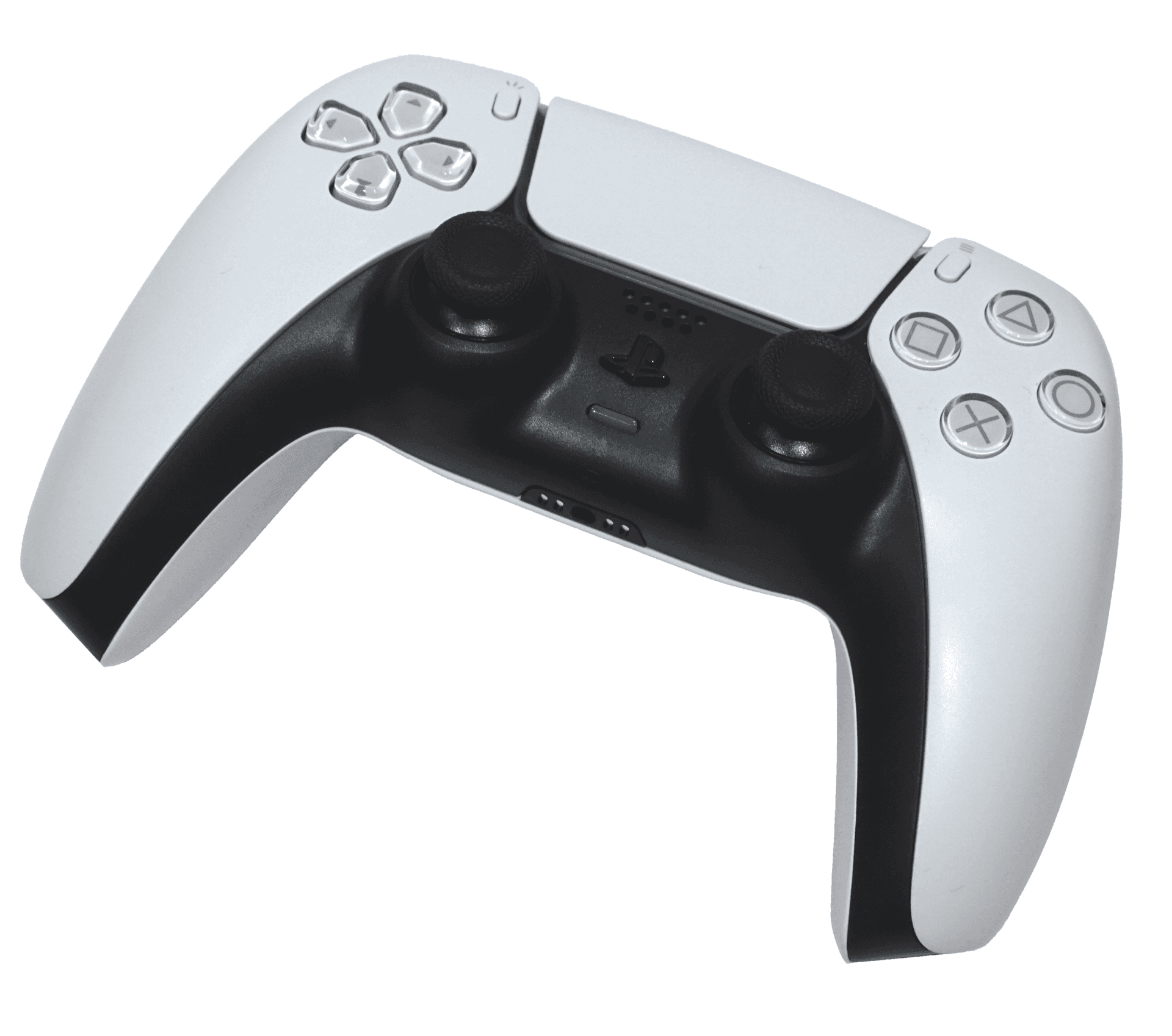
Contrôler le micro de la DualSense et du casque
Dans le centre de contrôle, ouvrez Micro et identifiez le périphérique d’entrée. Sony propose aussi le réglage du niveau et de l’état du microphone après connexion. Si vous souhaitez l’utiliser seulement à certains moments, configurez-le en conséquence et contrôlez l’indicateur de sourdine.
Cette étape compte surtout si vous enregistrez ou partagez des vidéos. Notre guide des captures PS5 explique comment vérifier l’audio inclus avant publication. Le son de la pièce peut venir du micro de la manette même lorsque vous regardez ailleurs dans les paramètres.
Les réglages à vérifier une fois GTA VI lancé
Cherchez alors les réglages du jeu concernant les dialogues, effets, musique et sous-titres, s’ils sont proposés. Leur présence et leur échelle restent à vérifier dans la version finale. Faites une courte comparaison en situation avant de conserver vos préférences.
Pour la musique elle-même, le guide des radios rassemble les stations officielles ; le dossier album et score de Justice suit les sorties musicales. Régler la console et choisir ce que l’on écoute sont deux étapes complémentaires.
Vos questions.
Existe-t-il déjà un meilleur égaliseur officiel pour GTA 6 ?
Les sources consultées ne fournissent pas de réglage universel. Ce guide prépare la sortie et le microphone de la PS5, sans inventer de valeurs propres au jeu.
Pourquoi le son reste-t-il sur la TV avec un casque branché ?
Vérifiez le périphérique choisi dans Sortie audio, le changement automatique de sortie et le contenu envoyé aux écouteurs.