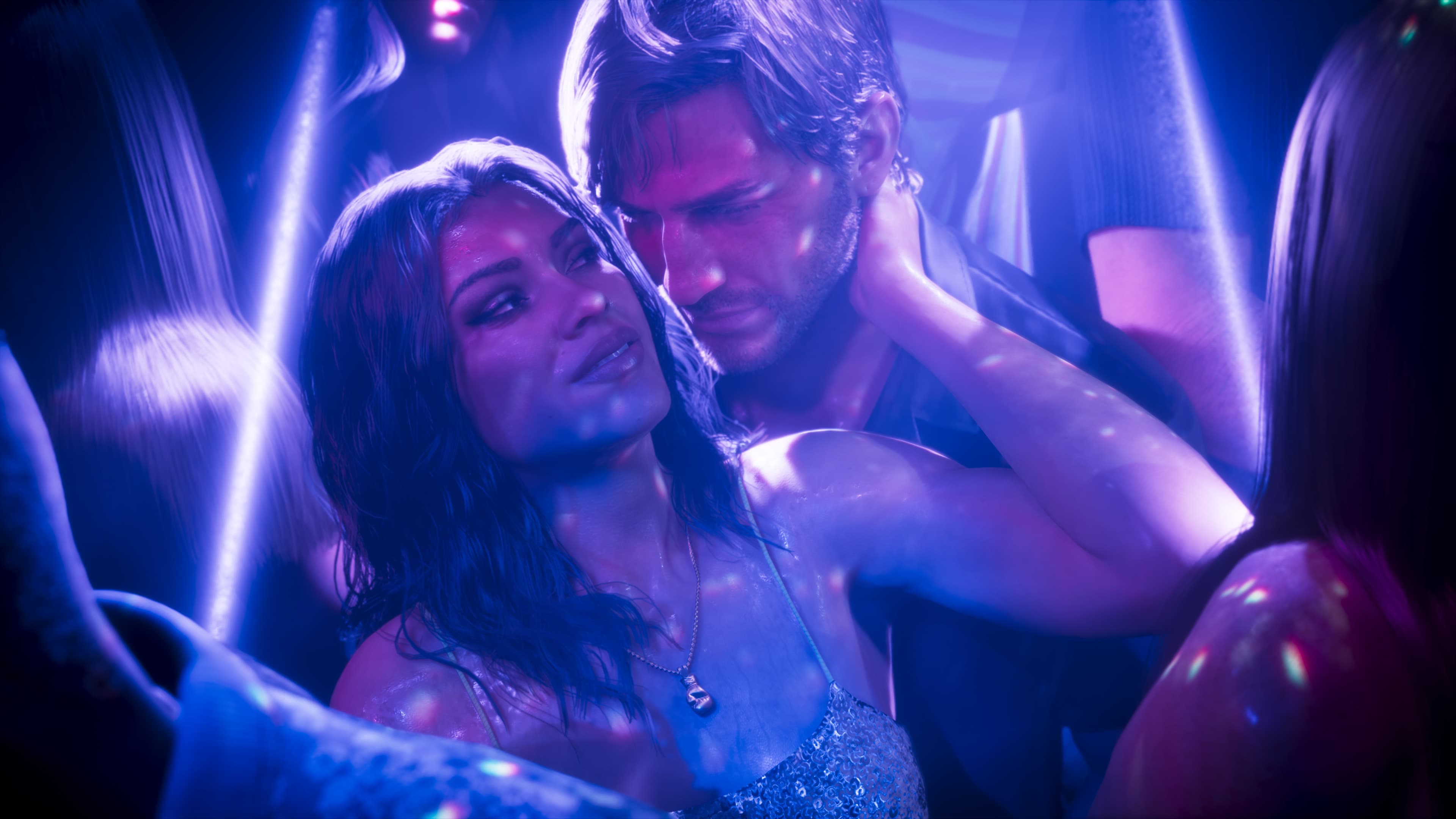
Captures GTA 6 sur PS5 : photos, vidéos et partage
La touche de création de la DualSense permet de préparer vos futurs extraits. Réglez le format et le son, puis vérifiez chaque capture avant de la partager.
Publié le 3 min de lecture

Dans ce dossier
La PS5 peut enregistrer des captures et des vidéos grâce à la touche de création de la DualSense. Vous pouvez préparer ces réglages pour GTA 6 dès maintenant. Cette fonction de console ne confirme pas l’existence d’un mode photo propre au jeu, ni l’absence de restrictions sur certaines scènes.
Le guide officiel de capture PlayStation décrit les commandes reprises ici. Pour voir les nouvelles images de l’éditeur avant la sortie, consultez plutôt notre analyse de la galerie Rockstar.
Prendre une image ou démarrer un enregistrement
Appuyez sur la touche de création pour afficher le menu, puis choisissez la capture d’écran ou le démarrage d’un nouvel enregistrement. Pour terminer une vidéo commencée ainsi, revenez au même menu et arrêtez l’enregistrement.
L’intérêt de passer par le menu est de voir l’action réellement choisie. Les raccourcis peuvent varier si vous avez personnalisé la touche. Ne supposez pas qu’un appui long ou un double appui fait la même chose sur toutes les consoles du foyer.
Retrouver un moment qui vient de se produire
La fonction de sauvegarde du jeu récent sert à conserver une séquence passée sans avoir commencé un enregistrement manuel juste avant. Testez ce principe avec un jeu déjà disponible pour comprendre le résultat obtenu avec vos réglages actuels.
Avant de partager, regardez le début et la fin de l’extrait. Un moment réussi peut être précédé d’un nom de mission ou suivi d’un dialogue révélateur. Notre guide pour limiter les spoilers propose quelques règles simples pour vous et les personnes qui recevront la vidéo.
Choisir le format et contrôler le microphone
Dans Paramètres > Captures et diffusions > Captures, Sony permet de configurer les raccourcis et les formats des images et clips. Les possibilités dépendent du matériel et de la configuration. Une résolution de capture élevée ne mesure pas la résolution native ni la fluidité du jeu ; notre point sur les fps explique cette différence.
Vérifiez aussi l’inclusion du microphone et du chat vocal dans les paramètres vidéo. Un casque branché ne garantit pas que votre voix sera exclue. Faites un essai, écoutez le fichier et demandez l’accord des personnes du chat avant de publier leurs voix. Le guide audio PS5 aide à identifier l’entrée utilisée.
Revoir les fichiers dans la galerie
La Galerie multimédia PS5 permet de retrouver et de lire vos captures. Triez les essais ratés et contrôlez l’espace utilisé avant une longue session : accumuler des vidéos peut réduire la place disponible pour les jeux et leurs mises à jour.
Gardez les extraits que vous souhaitez conserver dans un emplacement adapté, puis vérifiez la copie avant de supprimer l’original. Le tableau de stockage Sony distingue les captures, les jeux installés et les sauvegardes de progression.
Capture système et mode photo : deux usages différents
Une capture système enregistre ce que la console affiche. Un éventuel mode photo peut offrir un cadrage, une caméra ou des filtres propres au jeu, mais ces fonctions ne sont pas établies par le menu de création de la PS5.
Nous préciserons les options et limites de GTA VI après vérification dans le jeu. D’ici là, préparer un raccourci, tester le micro et ranger la galerie sont des actions concrètes qui ne demandent aucune supposition sur ses menus.
Vos questions.
Faut-il un boîtier de capture pour enregistrer sur PS5 ?
La PS5 possède ses propres fonctions de capture et d’enregistrement. Un équipement externe répond à d’autres besoins et n’est pas nécessaire pour essayer ces fonctions.
Ce guide confirme-t-il un mode photo dans GTA 6 ?
Non. Il décrit les outils de la console, distincts d’un mode photo intégré au jeu.